10、同樣的方法做另一邊眼睛。注意觀察眼睛的形狀,很多人的雙眼并不是完全長得一樣的,都會有所差別,當然有的時候可以把一邊眼睛復制到另一邊,但一定要注意要對照著原圖的形狀不要完全對稱,要稍微變形一下。兩只眼睛完成,效果如下圖。

11、用加深工具曝光度9%到15%左右加深兩邊鼻翼和鼻孔的輪廓,和嘴巴的輪廓。適度就好,不要過頭。嘴中縫線要加深一些,如下圖。

12、現在加深臉型輪廓,衣服輪廓,耳朵輪廓。

13、新建一層,用鋼筆畫出半邊頭發的路徑見圖。

14、選擇畫筆工具選一個點狀的頭發筆刷描邊路徑見圖。


15、左邊的頭發ctrl+j復制到右邊,交叉的部分用橡皮擦掉見圖17,合并兩邊的頭發圖層。高斯模糊2.5,效果見圖。

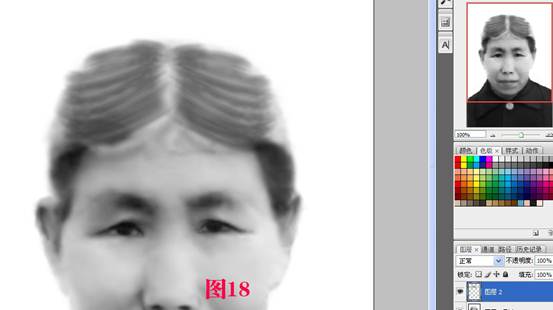
16、用涂抹工具也選一個點狀的頭發筆刷,勾出頭發邊緣的發絲見圖。

17、變形工具把頭發層變形到貼合頭型見圖2119.改一下頭發層的不透明度74%,填充度為49%見下圖。

18、改一下頭發層的不透明度74%,填充度為49%見圖。

19、調解層亮度對比度:+5/+17見圖。

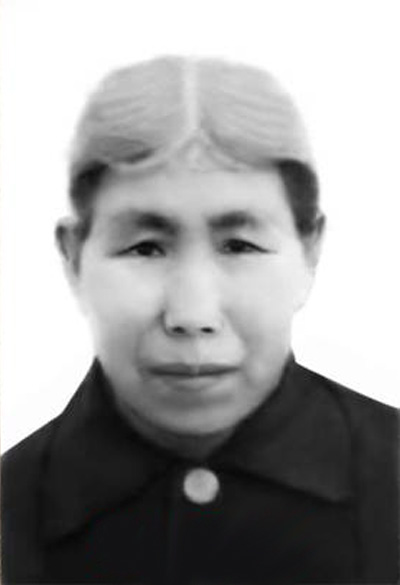
最終效果:
標簽:修復老照片














