原圖
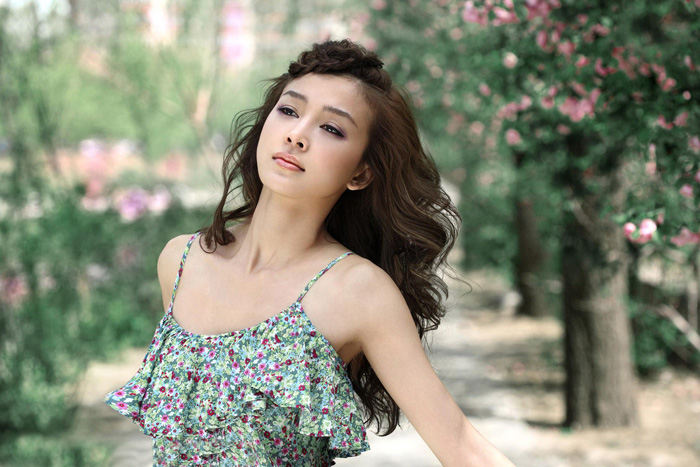
<點小圖查看大圖>
最終效果
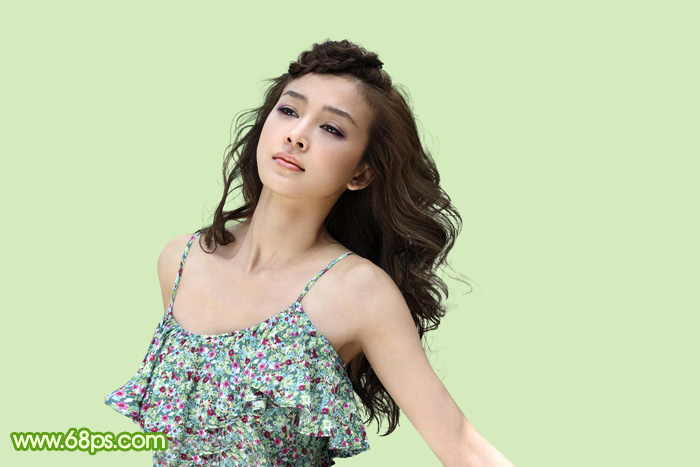
<點小圖查看大圖>
更換背景效果

<點小圖查看大圖>
放大細節圖
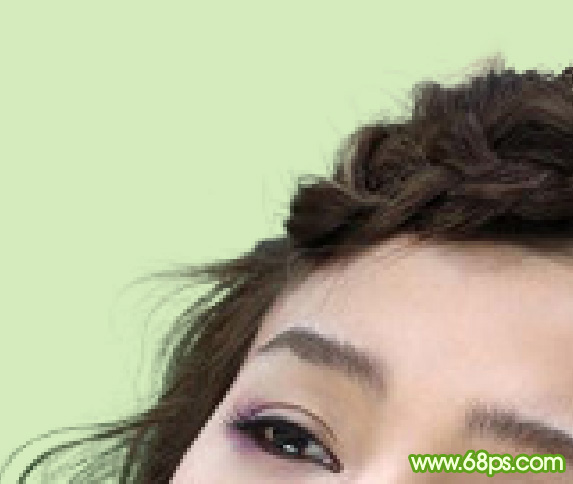

1、打開素材圖片,進入通道面板,先觀察三個通道,如果1 - 3,找出發絲與背景色差比較理想的通道,這里綠色通道比較好。

<圖1>

<圖2>

<圖3>
2、把綠色通道復制一份,得到綠副本通道,把發絲部分稍微放大一點,頂部區域的發絲與背景比較接近,比較難處理,如下圖。

<圖4>
3、先來把整體調亮一點,按Ctrl + L 調整色階,調后面的高光滑塊,邊調邊看發絲的變化,細節開始丟失時就不要再調了,如下圖。

<圖5>
4、我們只需要在通道里面摳出頭發,先用套索把頭發部分選取出來,然后反選,適當羽化后填充白色。這樣做的好處很多,頭發部分相對簡潔很多,不受外圍環境影響。

<圖6>

<圖7>
5、初步調亮后頭發的明暗部分非常明顯了。現在由右側底部開始分段來處理。先用套索工具選區圖8所示的選區,羽化10個像素后按Ctrl + L 調亮,如圖9。調亮的標準就是不要丟失細節,細節開始丟失的時候就停止調亮,如圖9中局部還有灰色的區域。

<圖8>

<圖9>
6、取消選區,再用套索工具把沒有調亮的部分選取出來,羽化5個像素后繼續按Ctrl + L 調亮,效果如圖11。

<圖10>

<圖11>
7、第一段基本完成,用套索把發絲外部區域選取出來填充白色。

<圖12>
8、接著上面一段來處理,繼續用套索工具選取需要調亮的部分,羽化3個像素后按Ctrl + L 調亮,如圖14。

<圖13>

<圖14>
9、調的時候不一定要把灰色都調白,頭發與灰色間如果出現白色的空隙也可以,這樣避免丟失細節,如下圖。

<圖15>
10、用套索選取頭發外圍部分,填充白色,第二段也順利完成。

<圖16>

<圖17>
11、第三段比較難處理。先用套索工具選取這一部分,羽化3個像素后按Ctrl + L 用色階調亮一點。

<圖18>

<圖19>
12、再從這一段的底部開始把有灰色的部分選取出來,適當羽化后調亮。

<圖20>

<圖21>