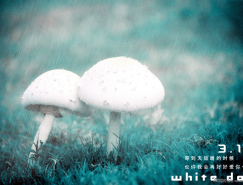
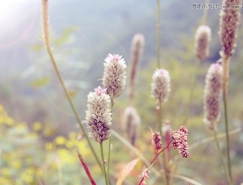
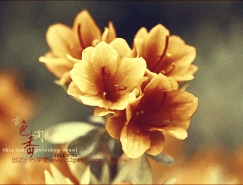
樹林圖片非常適合制作夢幻效果。過程:先提取高光區域并復制出來,用徑向模糊濾鏡做出透射光效果,然后調出想要的主色,后期再增加一點裝飾元素即可。
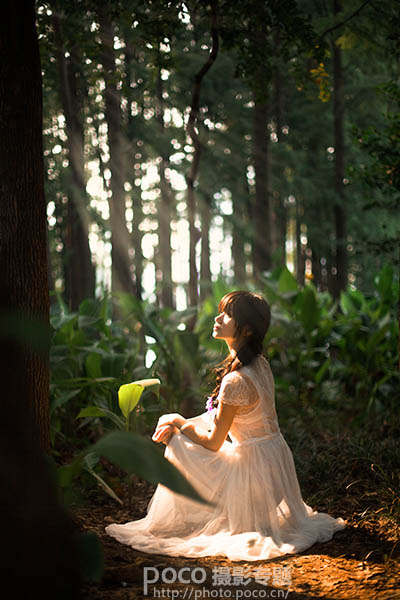
原圖
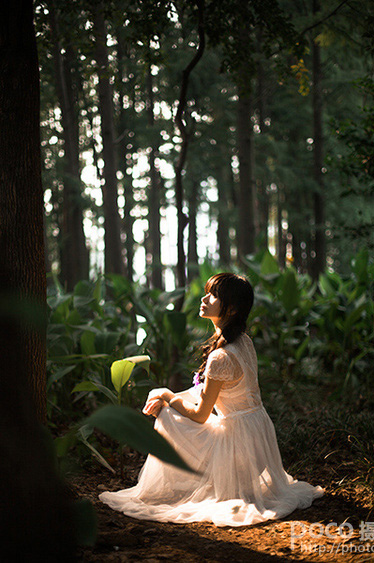
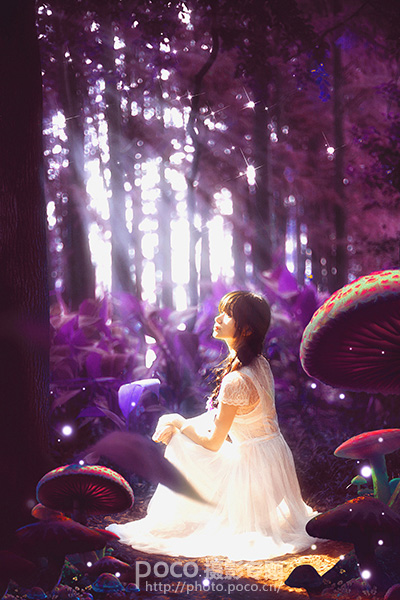
最終效果
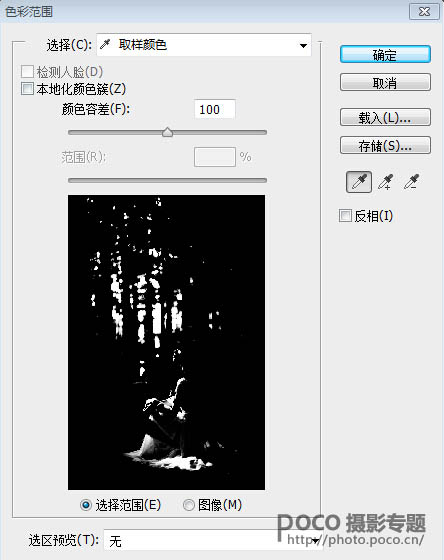
1、執行選擇——色彩范圍——選取樹林中白色區域(顏色容差隨意,看具體照片來定,保證白色區域能選夠即可)。
2、確定后得到一個選區,CTRL+C復制,CTRL+V粘貼,得到新圖層。然后執行濾鏡——模糊——徑向模糊(如果希望光從右邊照射,將中心模糊調整方向即可)。

3、完成這步后,就有明顯的圣光了,擦掉穿幫的地方,降低圖層透明度讓過度自然,也可進行高斯模糊來柔和光線。
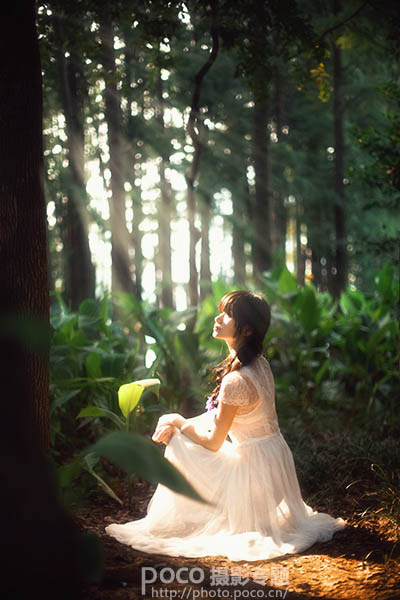
4、圣光效果達到后,再給照片來一個柔焦效果。SHIFT+CTRL+ALT+E 蓋印圖層,高斯模糊80個數值,圖層模式濾色,透明度20%;復制一層,圖層模式改成柔光,透明度60%。
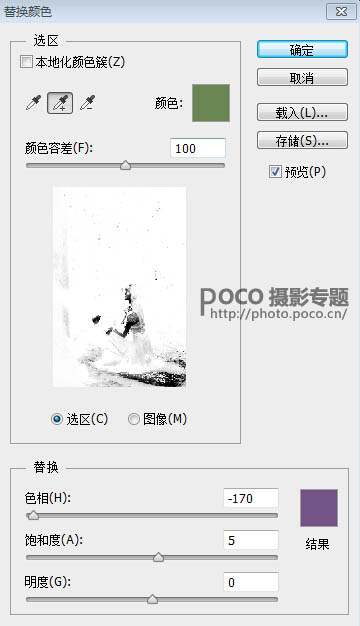
5、然后給背景換顏色,替換顏色是調色神器!執行圖像——調整——替換顏色(倒數第二個)。
原圖
最終效果
1、執行選擇——色彩范圍——選取樹林中白色區域(顏色容差隨意,看具體照片來定,保證白色區域能選夠即可)。
2、確定后得到一個選區,CTRL+C復制,CTRL+V粘貼,得到新圖層。然后執行濾鏡——模糊——徑向模糊(如果希望光從右邊照射,將中心模糊調整方向即可)。
3、完成這步后,就有明顯的圣光了,擦掉穿幫的地方,降低圖層透明度讓過度自然,也可進行高斯模糊來柔和光線。
4、圣光效果達到后,再給照片來一個柔焦效果。SHIFT+CTRL+ALT+E 蓋印圖層,高斯模糊80個數值,圖層模式濾色,透明度20%;復制一層,圖層模式改成柔光,透明度60%。
5、然后給背景換顏色,替換顏色是調色神器!執行圖像——調整——替換顏色(倒數第二個)。
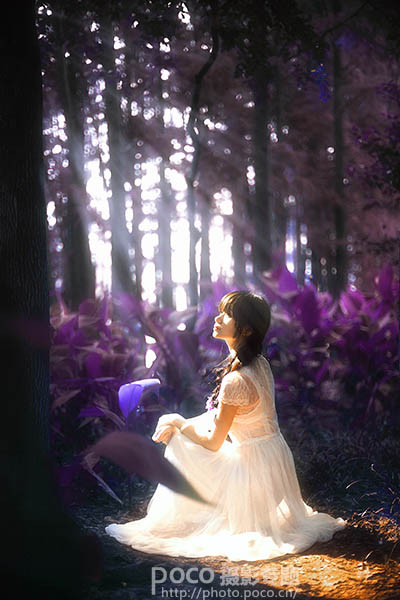
6、調完色后,創建蒙版,把人物擦出來。

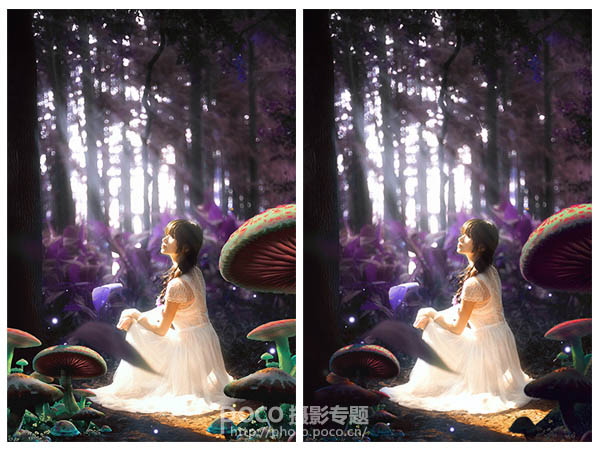
7、加上蘑菇素材,將素材調色,高光陰影與環境相融合,然后也可以 畫一些發光的星點。
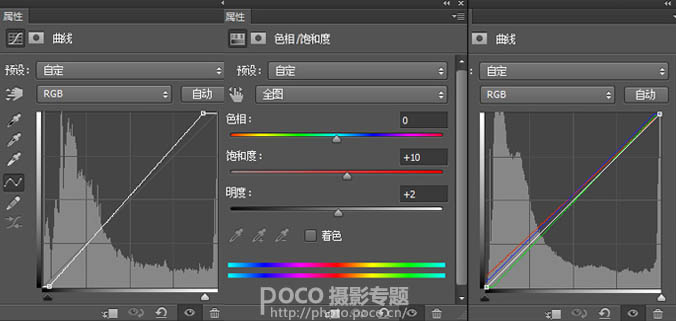
8、最后整體調色。
最終效果:
標簽:調色教程