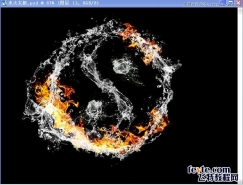
水馬制作分兩個大的部分:第一部分是水馬的制作,用濾鏡,調(diào)色工具,圖層疊加等把實物馬轉(zhuǎn)為水馬;第二部分是水面特效的制作,用一些水花,噴濺素材給水馬增加水花和水紋等動感效果。最終效果

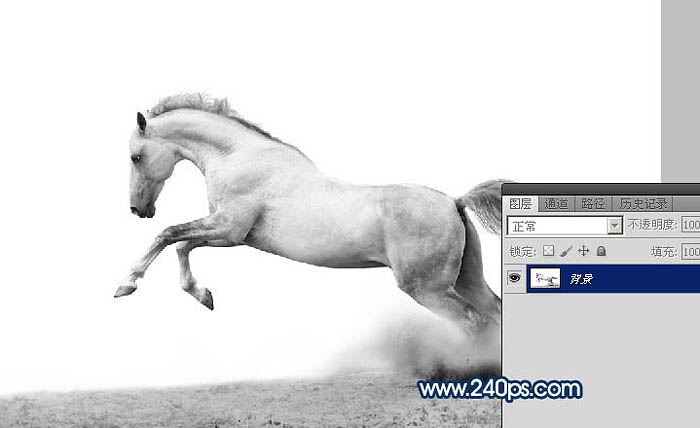
一、點擊下圖打開馬素材大圖,然后右鍵選擇“圖片另存為”保存到本機(jī),打開PS,再打開保存的馬素材圖片,如圖1。

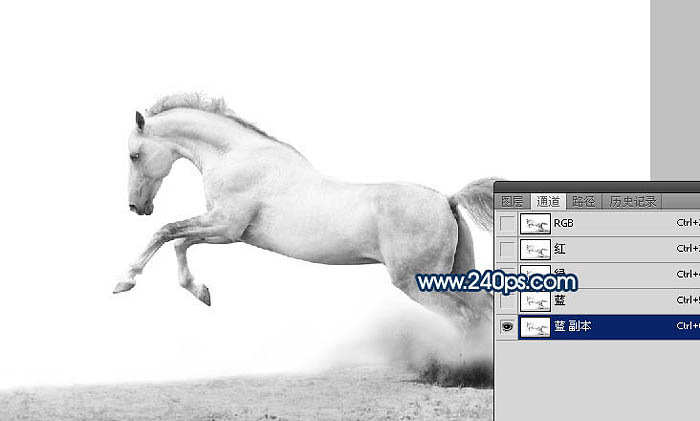
二、進(jìn)入通道面板,把藍(lán)色通道復(fù)制一份,得到藍(lán)副本通道,如下圖。
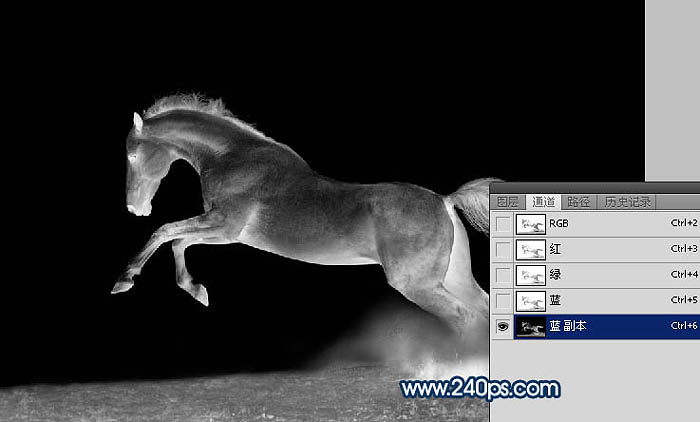
三、按Ctrl + I 把藍(lán)副本通道反相,得到下圖所示的效果。
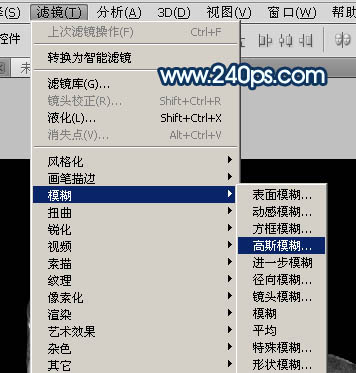
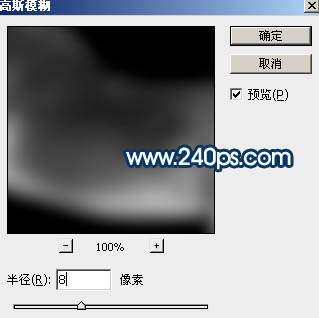
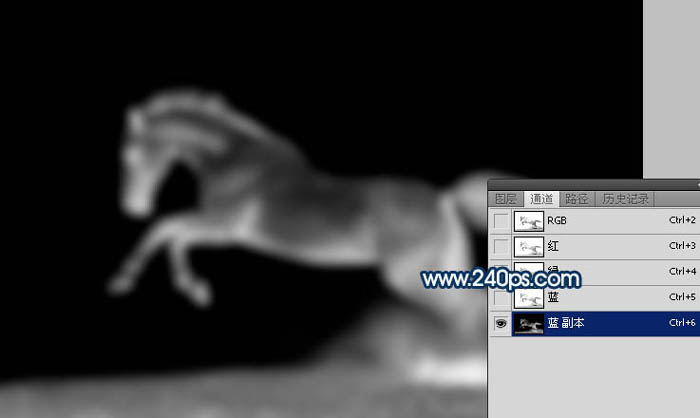
四、選擇菜單:濾鏡 > 模糊 > 高斯模糊,數(shù)值為8,效果如圖6。
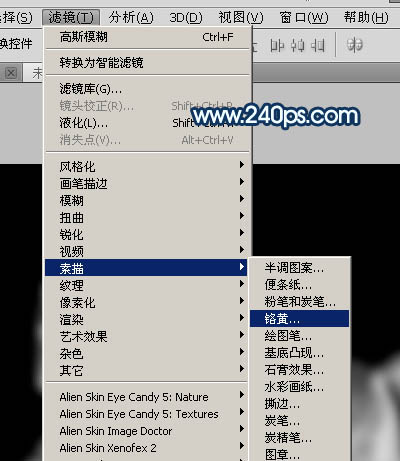
五、選擇菜單:濾鏡 > 素描 > 鉻黃,然后設(shè)置參數(shù),把細(xì)節(jié)和平滑度都設(shè)置到最大,如圖8,確定后得到圖9所示的效果。

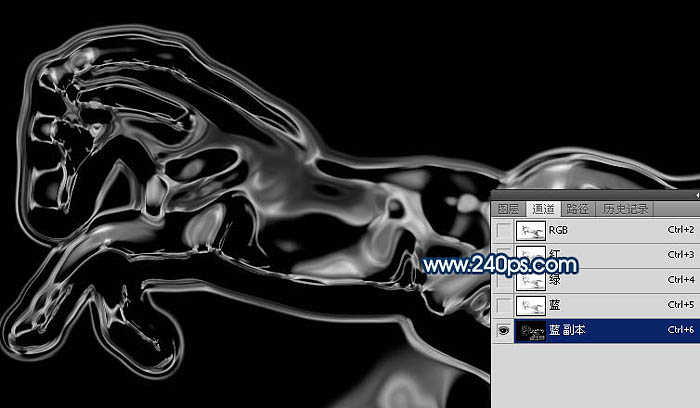
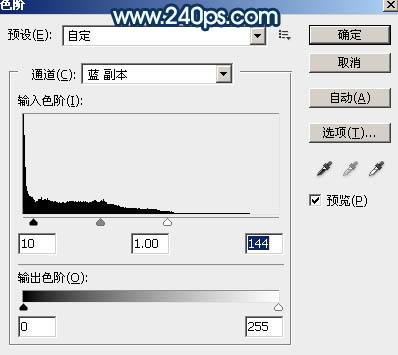
六、按Ctrl + L 調(diào)整色階,把藍(lán)副本通道調(diào)亮一點,參數(shù)及效果如下圖。
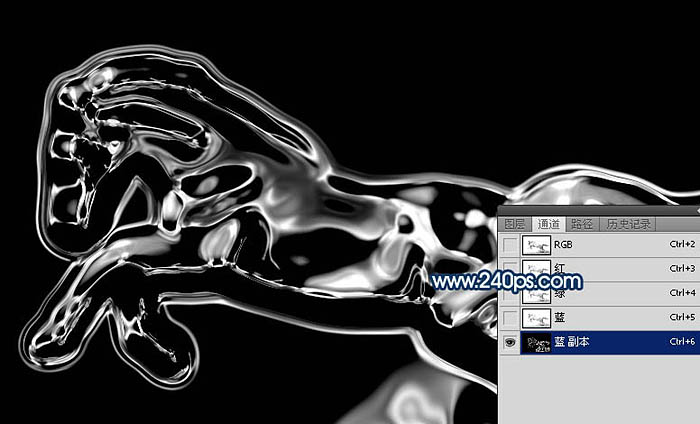
七、按Ctrl + A 把藍(lán)副本通道全選,按Ctrl + C 復(fù)制,點RGB通道后,返回圖層面板;新建一個圖層,按Ctrl + V 把藍(lán)副本通道粘貼進(jìn)來,效果如下圖。
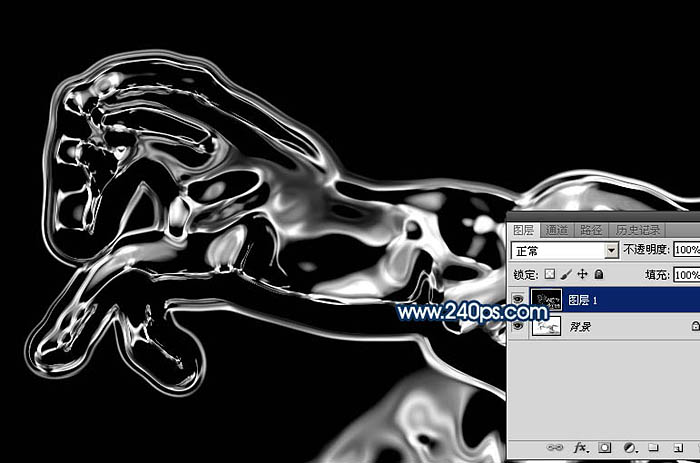
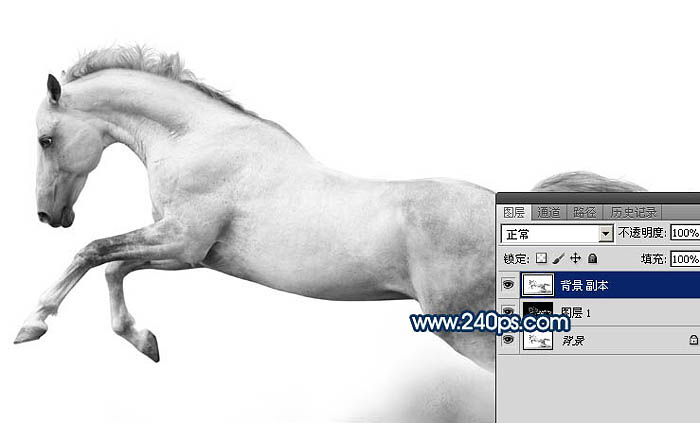
八、把背景圖層復(fù)制一層,按Ctrl + Shift + ] 置頂,如下圖。
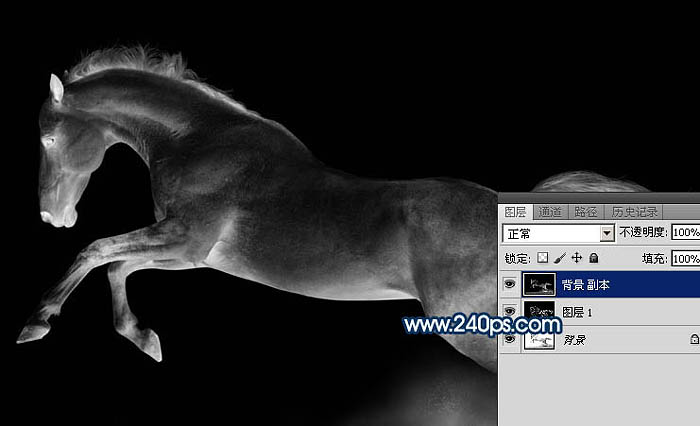
九、按Ctrl + I 把背景副本圖層反相,效果如下圖。
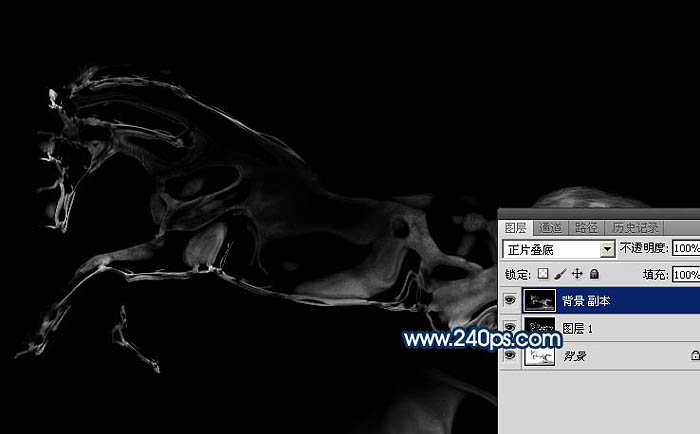
十、把混合模式改為“正片疊底”,效果如下圖。
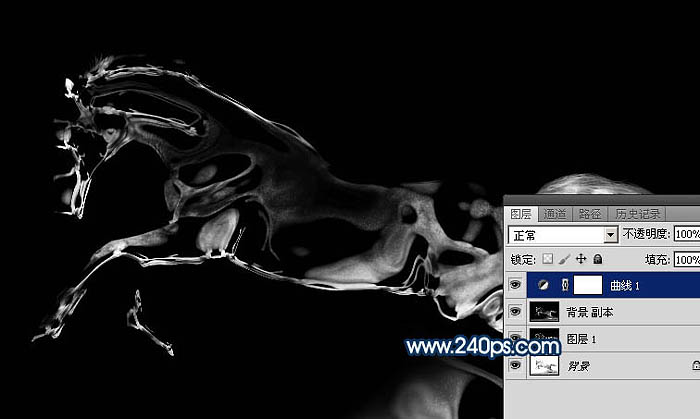
十一、創(chuàng)建曲線調(diào)整圖層,把RGB通道調(diào)亮一點,參數(shù)及效果如下圖。

十二、新建一個圖層,按Ctrl + Alt + Shift + E 蓋印圖層,如下圖。
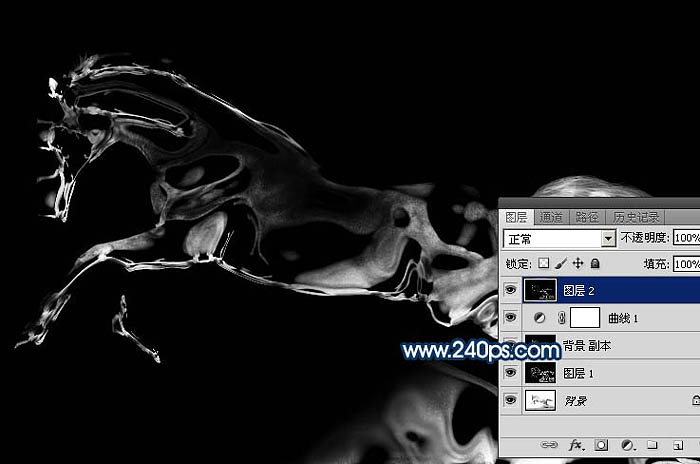
十三、把背景圖層復(fù)制一層,得到背景副本2圖層,按Ctrl + Shift + ] 置頂,如下圖。
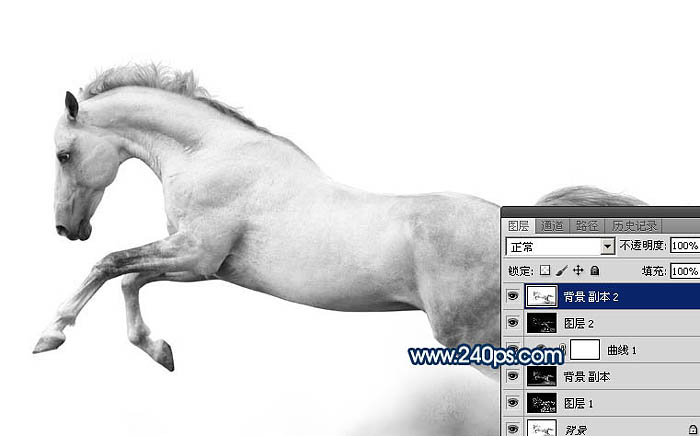
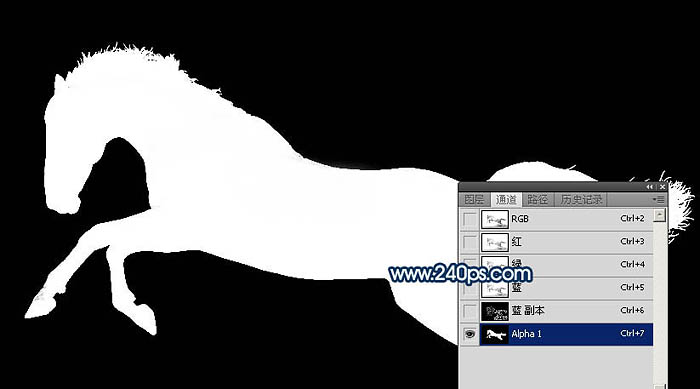
十四、進(jìn)入通道面板,用通道把馬摳出來,如下圖。然后載入馬的選區(qū)。