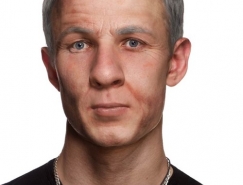
十五、回到圖層面板,把背景副本2圖層隱藏,選擇蓋印圖層,保持選區,按Ctrl + C 復制。

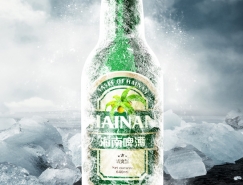
十六、點擊下圖打開背景素材大圖,然后右鍵選擇圖片另存為,保持到本機,再用PS打開。

十七、打開背景素材后,新建一個圖層,按Ctrl + V 粘貼,然后把混合模式改為“濾色”。按Ctrl + L 稍微調亮一點,確定后按Ctrl + T 調整一下角度,效果如下圖。

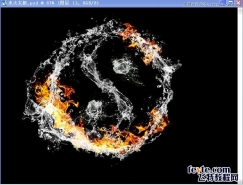
十八、打開水花素材大圖,保存到本機,用PS打開,按Ctrl + U 去色,再按Ctrl + I 反相,然后用曲線調整一下明暗。 用移動工具把處理好的水花素材拖進來,放到背景圖層上面,并調整好大小,如下圖。


十九、給當前圖層添加圖層蒙版,用柔邊黑色畫筆擦掉邊緣一些不需要的部分,效果如下圖。

二十、把當前圖層復制一層,選擇原水花圖層,混合模式改為“疊加”,然后用黑色畫筆在蒙版上擦掉一些過暗的區域,如下圖。

二十一、打開噴濺水珠素材大圖,去色,再反相,然后選取局部復制進來,把混合模式改為“濾色”,效果如圖26。


二十二、把背景圖層復制一層,用橢圓選框工具拉出下圖所示的橢圓選區。

二十三、Shift + F6把選區羽化45個像素。

二十四、保持選區,選擇菜單:濾鏡 > 扭曲 > 水波,參數設置如圖30,然后確定。


二十五、保持選區,按Ctrl + J 把做好水波的圖像復制到新的圖層,按Ctrl + T 稍微壓扁一點,確定后添加圖層蒙版,用透明度較低的柔邊黑色畫筆把邊緣過渡涂好,效果如圖32。


二十六、基本效果出來了,下面我們來調色。在圖層的最上面創建色彩平衡調整圖層,對陰影,高光進行調整,參數及效果如下圖。


二十七、創建曲線調整圖層,把整體稍微調暗一點,參數及效果如下圖。


二十八、新建一個圖層,蓋印圖層。選擇菜單:濾鏡 > 模糊 > 動感模糊,角度設置為-45度,距離設置為90,確定后把混合模式改為“柔光”,按住ALt鍵添加圖層蒙版,用柔邊白色畫筆把下圖選區部分涂亮一點。

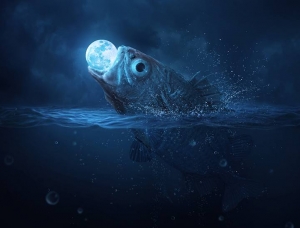
最后用模糊工具把遠處的背景模糊處理,再微調一下細節,完成最終效果。