八、調整筆刷的運用
調整筆刷幾乎可以說是 Adobe Photoshop Lightroom 的靈魂工具,它和漸層及放射狀濾鏡最大不同的地方在于,調整筆刷不僅同樣具有可重設大小和遮色片的功之外,更特別的地方是使用者還能用它在影像上視情況隨意涂抹,這對于需要經常編修復雜畫面的人來說,是最具彈性的濾鏡工具了。范例一:調整筆刷實作范例——不規則局部調整
登山俯瞰福隆海水浴場與遠方山嵐,受限于光線漫射影響,原始影像顯得有些暗沉,就算是大晴天看起來卻略無生氣,所以藉由調整筆刷的分次調整,以還原當下所見情況。
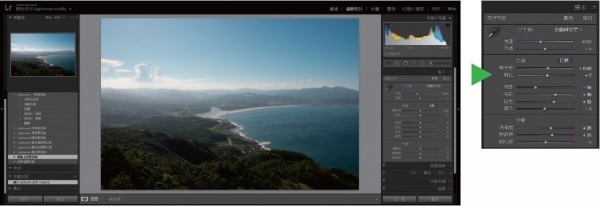
STEP 01︰開啟 Lightroom 并加載欲編輯的影像。→ 先在基本面板中進行影像的初步調整。
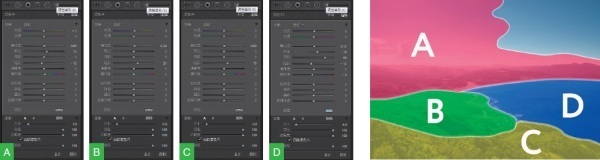
STEP 02︰接由于此張圖要調整的地方共分為四個區域,所以可分別新增四個調整筆刷,并依照各區域情況適度調整遮色片的參數。以此圖為例,A 區加強了天空左半部的藍以及云朵和山嵐的對比;B、C 區各自加強中景和前景的亮度和色溫;D 區則是強調了海的湛藍。
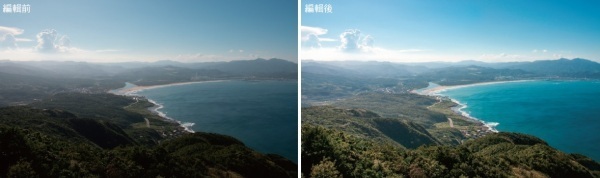
透過編輯前/后的比較圖,就可清楚看出兩者之間的差異。
范例二:調整筆刷實作范例——局部抽色
所謂的抽色有兩種,一是只保留畫面的其中一種顏色(例如紅色),其余色彩都會以黑白呈現,而另一種則是僅想保留畫面中的局部區域色彩,其余區域則以黑白處理,我們在此便針對第二種來進行實作說明。
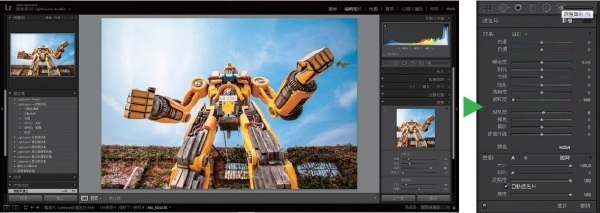
STEP 01︰開啟 Lightroom 并加載欲編輯的影像,接著點選調整筆刷,在下方遮色片面板中將飽和度設為-100、筆刷大小設為100、羽化設為0。

STEP 02︰然后用筆刷將照片全部刷過一遍,讓其變成黑白影像。→ STEP 03︰接著重新點選畫面中的筆刷控制點,并在遮色片面板中的筆刷區點選「擦除」,然后適度調整合適的筆刷大小和羽化程度。

STEP 04︰然后利用鼠標拖曳,對要保留色彩的地方重新刷過一次。

透過編輯前/后的比較圖,就可清楚看出兩者之間的差異。
范例三:調整筆刷實作范例——淡化背景色彩
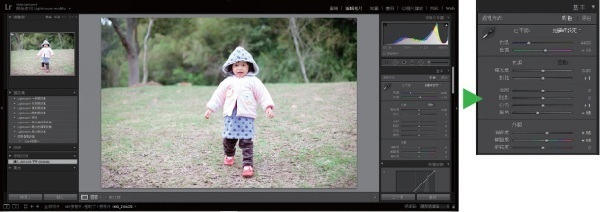
STEP 01︰開啟 Lightroom 并加載欲編輯的影像。→ 先在基本面板中進行影像的初步調整。
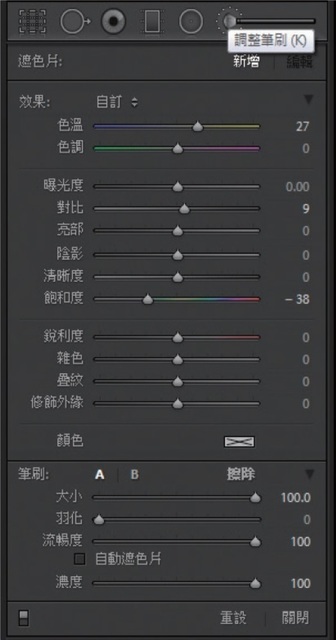
STEP 02︰接著點選調整筆刷,以本圖為例,原圖背景綠色的背景和草地略讓主體失焦,所以決定增加色溫,并減少飽和度。

STEP 03︰然后用筆刷將照片全部刷過一遍,讓其變成褐色影像。

STEP 04︰然后再選擇擦除并利用鼠標拖曳,對要保留色彩的地方重新刷過一次。

透過編輯前/后的比較圖,就可清楚看出兩者之間的差異。
有時候受限于背景太過凌亂而使得主體不甚明顯,但又不想將背景全部轉成黑白,那么只要將上述所學的局部抽色法方略加變通,就能讓影像有著煥然一新的視覺效果。
九、善用污點移除工具
DSLR 用久了難免都會有入塵的情況發生,也不是人人都會自己清,或是有時間送回店家清理感光組件,所以每次縮光圈拍照已經變成修圖的惡夢了嗎?別擔心,其實 Adobe Photoshop Lightroom 內建一個相當好用的污點移除工具,只要選擇它并在畫面中入塵的地方上點一下,就能輕松將塵點移除,十分方便。同時在右側的面板中除了「修復」之外,還有「仿制」的功能可選擇,這樣的好處是可以減少再進入 Adobe Photoshop 后制的時間。
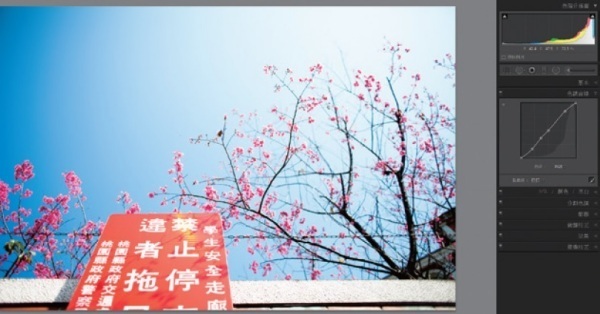
無論是使用何種修圖模式,用戶都可自行摸索,以調整出符合心中理想的影像作品。
十一、HSL/顏色/黑白的功能
在Adobe Photoshop Lightroom 面版中,有個HS/顏色/黑白功能,就是可讓用戶單獨針對紅/橙/黃/綠/水綠/藍/紫/洋紅這八種顏色自行各別調整,其調整項目包含了色相、飽和度和明度三種,這是一個非常實用的功能。以本圖為例, 原本照片表現出的是綠意盎然的夏天氣息,但只要稍加動一下手腳,就能讓影像充滿蕭瑟的秋意!原理很簡單,我們只要變更綠色的色相拉至最左邊,然后再增加些許飽和度并降低一點明度即可大功告成了。

透過編輯前/后的比較圖,就可清楚看出兩者之間的差異。
十二、分割色調的妙用
分割色調是一個許多初學者都感到陌生的功能,但你只要熟悉它之后就會發現這個功能相當好用。顧名思義,所謂「分割色調」就是能為影像的亮部和陰影加上顏色濾鏡,兩者能單獨分開調整,所以理論上能夠搭配出相當多種的色彩排列組合,像是一些常見的電影色調或是復古風格,都是用分割色調所調整出來的,可以說是學會如何運用它之后,你的作品將能擁有完全不同的樣貌呈現,至于步驟與實作結果如何?就讓我們一起來看看。范例一:分割色調實作范例——彷佛走入中古世紀
此張攝于東京大學某棟建物的一樓,當初是被這仿西洋的建筑風格吸引而匆匆按下快門。回來檢視照片后發現反差過大,加上色調也不討喜,故決定運用分割色調工具重現心中那個彷佛走入中古世紀的影像風情。
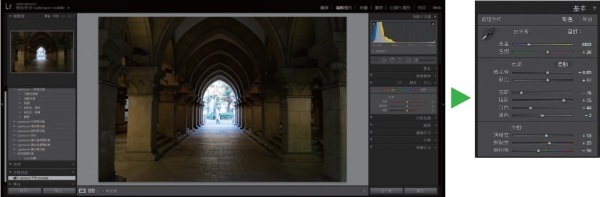
STEP 01︰開啟 Lightroom 并加載欲編輯的影像。→ 先在基本面板中進行影像的初步調整。
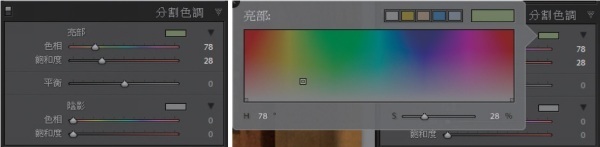
STEP 02︰接著開啟分割色調面板,首先先調整亮部的色相和飽和度,使用者可以直接操作滑桿,亦或是打開色表點選即可。
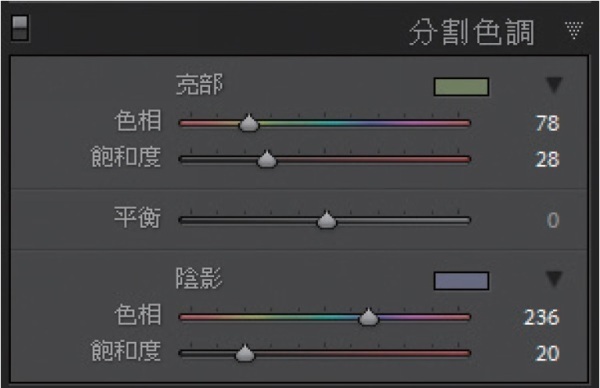
STEP 03︰然后再調整陰影的色相和飽和度。
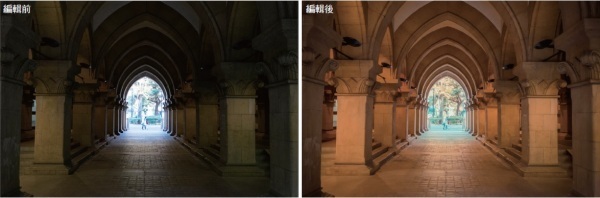
透過編輯前/后的比較圖,就可清楚看出兩者之間的差異。
范例二:分割色調實作范例——讓影像富底片口味
相信不少玩家喜歡電影底片的高寬容度和淡淡的優雅色調表現,但否又若覺得拍底片是一種麻煩的話,那透過后制加以將影像修飾成負片風格也是可行的作法。

STEP 01︰開啟Lightroom并加載欲編輯的影像。→ 先在基本面板中進行影像的初步調整。
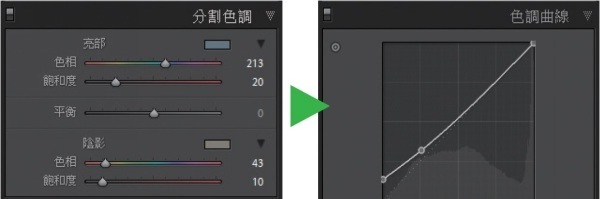
STEP 02︰接著開啟分割色調面板,以此圖為例,我們選擇將亮部色相調整至213,飽和度為20;影陰色相調整至43,飽和度為10。→ STEP03︰然后再調整色調曲線,加強陰影處的亮度以降低影像對比。
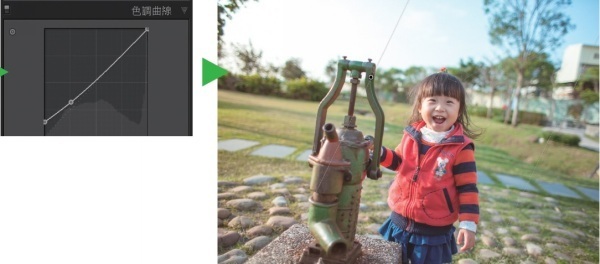
STEP 04︰接著新增一個漸層濾鏡,用意是要加強畫面左側向光處的暖色調,然后利用鼠標由左上往右下拖曳出漸層濾鏡的范圍。

透過編輯前/后的比較圖,就可清楚看出兩者之間的差異。
十三、重視影像的細節
某些相機所拍攝的 RAW 檔在載入 Adobe Photoshop Lightroom 后,不僅色調會被打回原形,就連銳利度也是與在相機屏幕上看到的有很大出入,這時只要透過細節面板進行適度調整,就能重現影像的原始細節。打開 Adobe Photoshop Lightroom 的細節面板,你會發現大致上分為二個區塊,分別為「銳利化」和「雜色減少」,前者是負責影像的銳利化調整,后者則是要用來消除/降低因加強銳利化而產生的單色或彩色噪點。
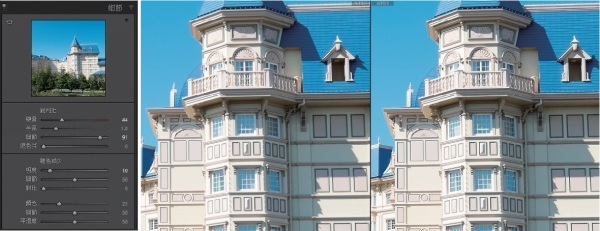
經過適度的調整,透過比較就可看出影像的銳利化程度。
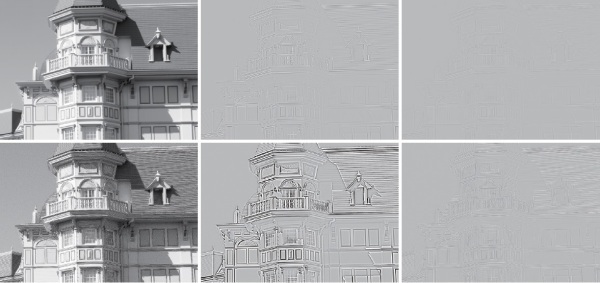
要調整總量、半徑、細節或遮色片時,可以先按住 Alt 鍵再移動滑桿,將更能清楚看見強弱的變化。
另外,在銳利化中我們會看到「總量」、「半徑」、「細節」和「遮色片」這四個項目,其中「總量」是針對整張影像做一次性的調整;「半徑」則是控制影像中每色彩的邊緣范圍,數值愈小表示能將顏色做更細部的區分,有線條的地方會愈細,反之則愈粗;「細節」則是更進一步調整影像的銳利化程度,但要注意的是,若照片本身是采高 ISO 拍攝,這個部份就不要動到太多,以免產生許多噪點讓影像看起來不自然;至于「遮色片」功能是能將色彩進行屏蔽作用,當數值愈低則表示愈能將相近的顏色視為同一區塊來處理,所以銳利化的效果就會較不明顯,一般這個選項都是采用默認值(100)。另外在調整時可先按住Alt 鍵再移動滑桿,效果會更明顯。
十四、鏡頭校正
鏡頭校正也是 Adobe Photoshop Lightroom 中經常使用到的功能之一,由于該軟件里已經內建許多的鏡頭描述檔,只要將「啟動描述檔校正」和「移除色差」打勾,Adobe Photoshop Lightroom 便會自動套用該顆鏡頭的描述檔,以修正鏡頭的光學缺陷(桶狀/枕狀變形、邊角失光、色差/色散??等),十分方便。另外,若點選下方 Upright 中的「自動」按鈕,軟件則會自動進行透視校正裁切,如例圖中以廣角仰拍所產生的透視變形,就能透過這個功能修正回來。若是圖片拍攝時略為歪斜,也能利用這個功能自動更正水平,算是懶得使用裁切旋轉工具時的另一種快捷方法。
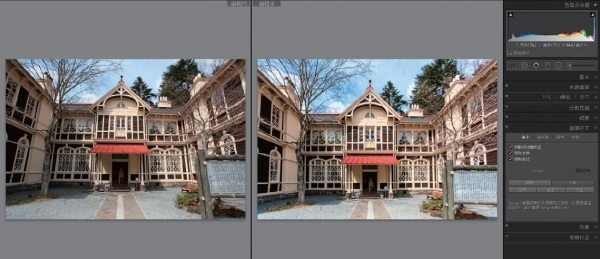
利用鏡頭校正的 Upright 功能,可以輕易地修正影像的透視變形和水平。
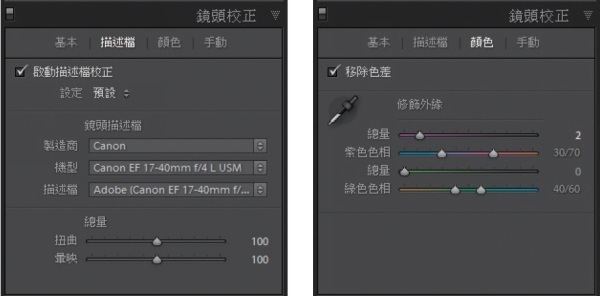
左在描述文件標簽下,玩家也可以自行選擇所使用的鏡頭描述檔。 右在顏色標簽下,我們可以透過這些參數滑桿來修正大光圈所產生的紫邊和相差。
十五、相機校正
最后來談談相機校正。前面提到過,RAW 檔丟入 Adobe Photoshop Lightroom 后之所以會被“打回原形”,是因為該軟件并不會讀入各品牌相機調控檔的緣故(例如 Canon 的 Picture Style、Nikon 的PictureControl),而是以 Adobe Standard 為預設的描述檔,但其實只要點選相機校正面板中的描述檔,就能看見該臺相機的原廠調控檔, 這邊不妨做個實驗, 例如將用 Canon EOS 5D Mark II 拍的一張風景照丟入 Adobe Photoshop Lightroom 后,并在相機校正中選擇「Camera Landscape」,看看和用 DPP 開啟時的顏色是否一樣!而它另一個妙用的地方在于還可以加載其它品牌相機的描述檔,若你是使用 A 相機,但卻喜歡 B 相機拍出來的發色時,不用再花大把鈔票換系統了,套用一下描述檔就能暫時解決這樣的困擾。如何套用其他相機的描述檔?
假設我們想將用 Canon EOS 5D Mark II 拍的風景照套用 Nikon D700 的風景描述檔,首先先用 Adobe Photoshop Lightroom 將該張 RAW 檔轉存成 DNG 檔,然后再開啟 DNG Profile Editor 程序,并選擇「File」→「OpenDNG Image」。
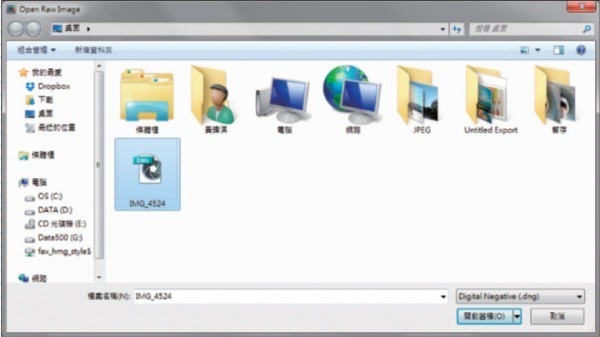
STEP 01︰選取剛剛用Lightroom轉存出來的DNG檔。
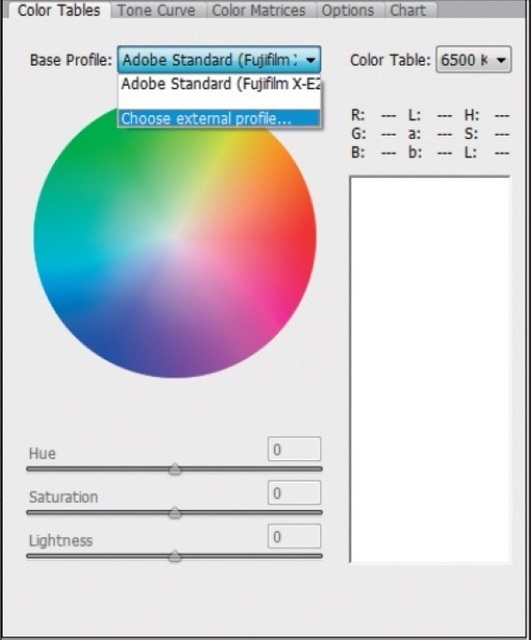
STEP 02︰接著在右側「Color Tables」面板中的「Base Profile」,點選「Choose external profile」。
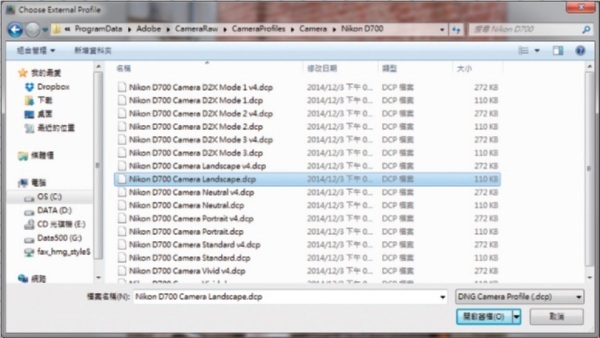
STEP 03︰然后選擇想要套用的相機描述檔,這邊以 Nikon D700 Landscape 為例。
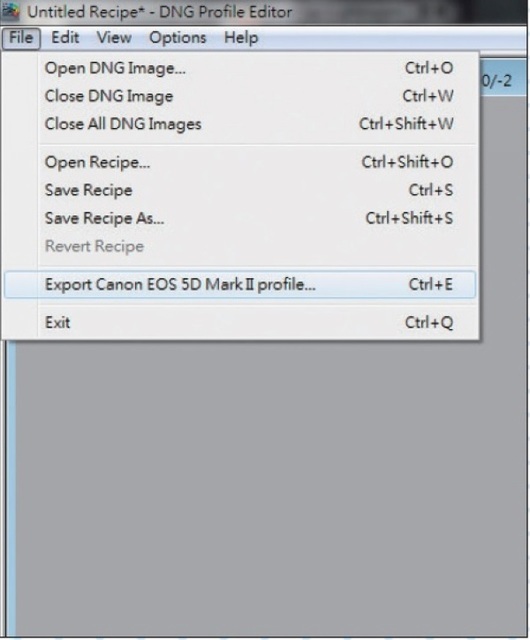
STEP 04︰最后點選「File」→「Export Canon EOS 5D Mark II profile」輸入成 Lightroom 認得的 DCP 描述檔即可。→ 成功后,就可以相機校正面板中,看到剛剛才新增的描述檔了。
注1:DNG Profile Editor 可至 Adobe 官方網站下載。
注2:各品牌相機描述檔可至 Adobe 官方網站下載 Adobe DNG Converter 后,其存放路徑位于C:\ProgramData\Adobe\CameraRaw\CameraProfiles\Camera。
注3:Lightroom 默認的描述文件存放路徑為:C:\Users\