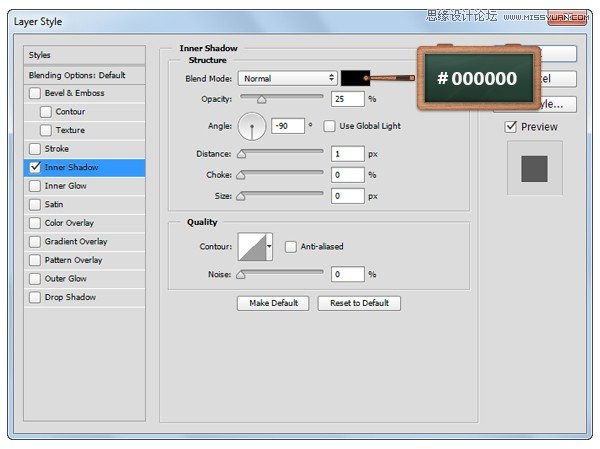
內(nèi)陰影,正常,顏色#000000,透明度25%,角度-90°,距離10px
步驟、28
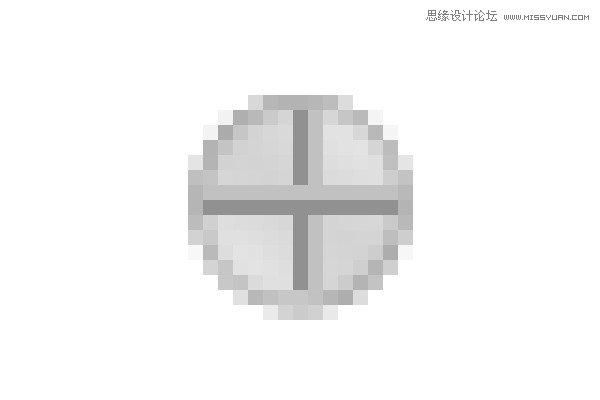
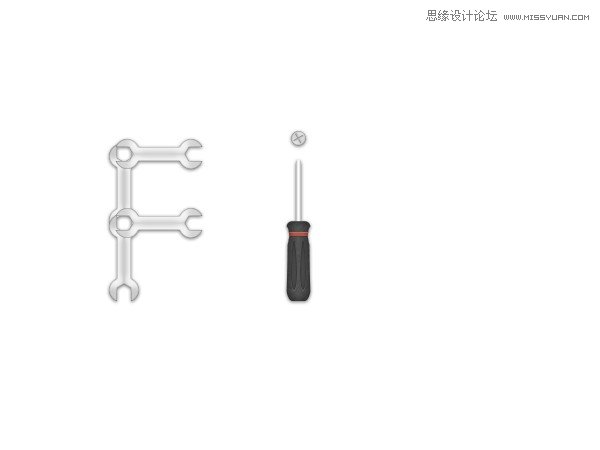
回到圖層面板,選擇我們之前做好的螺釘形狀,然后Ctrl+T旋轉(zhuǎn)它,之后再給組成螺釘?shù)男螤顐兘ńM(、Control、+、G),打開圖層混合模式哦,參數(shù)設(shè)置如下。
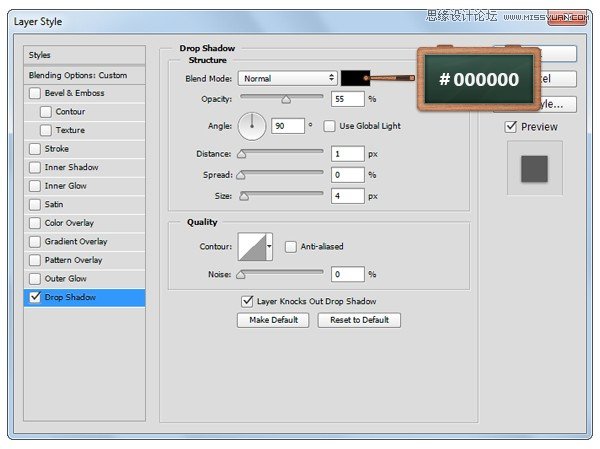
投影,正常,顏色#000000,透明度55%,距離1px,大小4px
步驟、29
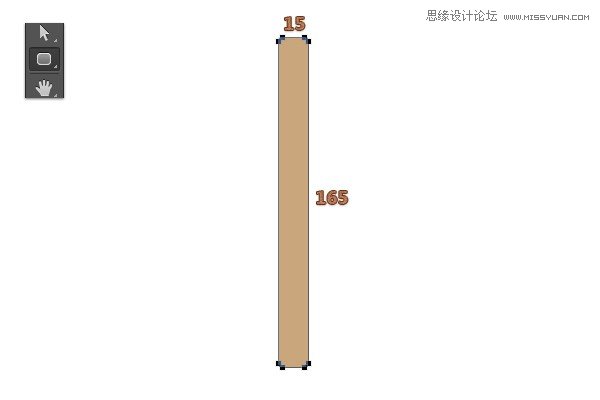
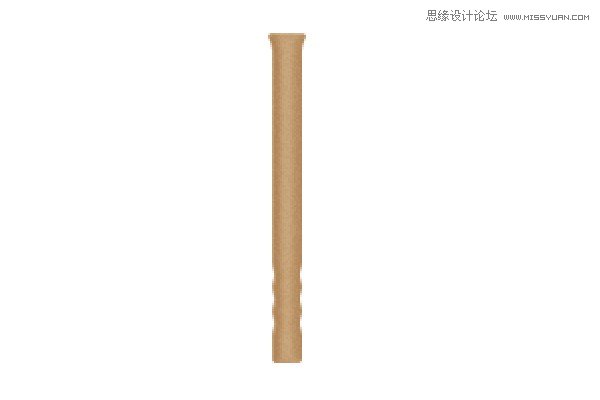
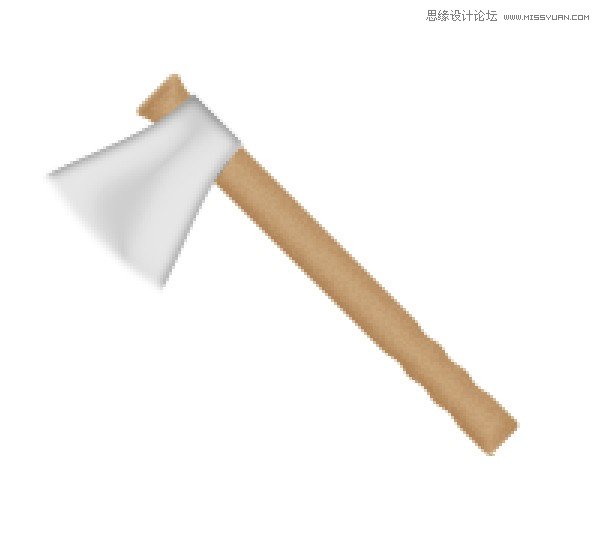
改變前景色至、#C9A67C,然后選擇圓角矩形工具,設(shè)置半徑為2px哦~創(chuàng)建15、x、165px、的圓角矩形。
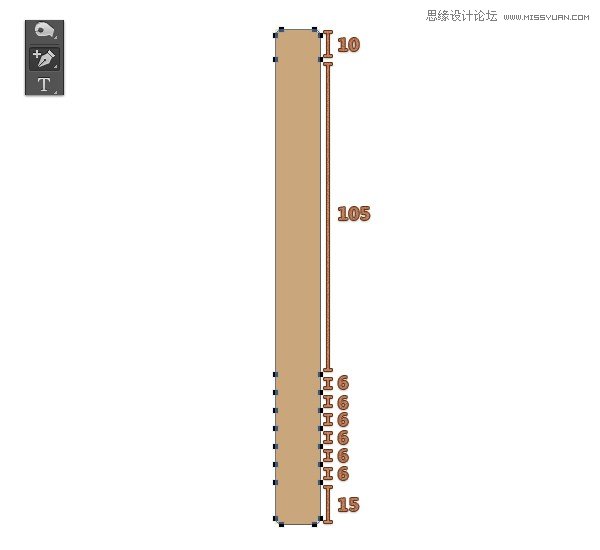
再選擇添加錨點(diǎn)工具,如圖2,增加錨點(diǎn)。
步驟、30
現(xiàn)在我們來(lái)選擇直接選擇工具,然后將最上方的錨點(diǎn)往左右拖動(dòng)哦~


步驟、31
打開圖層混合模式哦,參數(shù)設(shè)置如下:
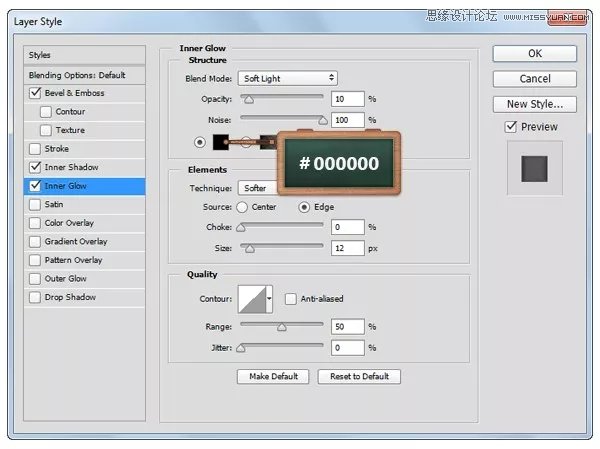
內(nèi)發(fā)光,柔光,透明度10%,雜色100%,顏色#000000,柔和,邊緣,大小12px
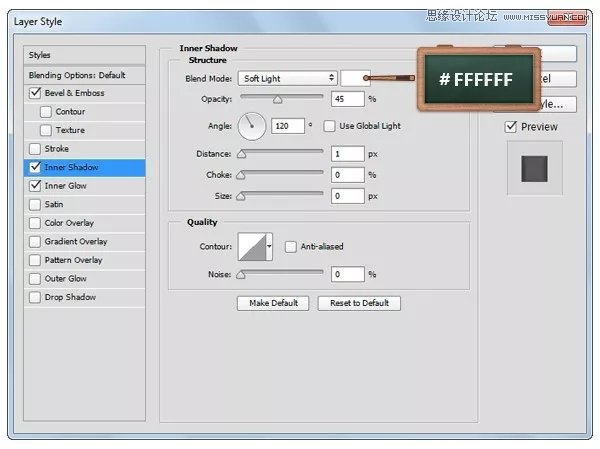
內(nèi)陰影,柔光,顏色#FFFFFF,透明度45%。角度20°。距離1px
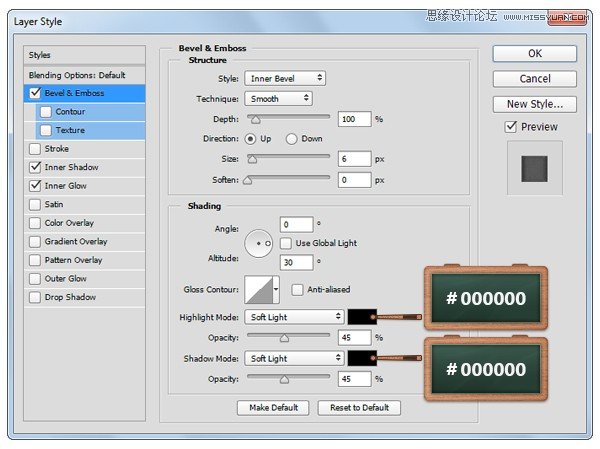
斜面浮雕,內(nèi)斜面,平滑,寬度100%,大小6px,角度0度,高度30°,無(wú)全局光,柔光,顏色#000000,透明度45%
步驟、32
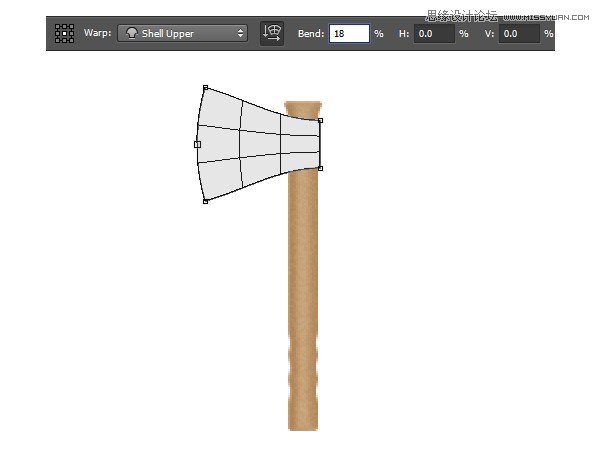
設(shè)置前景色至#E6E6E6,選擇矩形工具,然后再來(lái)創(chuàng)建、60、x、24px的矩形,如圖1這樣。
選中你得矩形,然后我們來(lái)到編輯>變換>變形,然后選擇變形里的貝殼形狀哦,將矩形變成圖2這樣子,確定后,再來(lái)執(zhí)行CTRL+T,旋轉(zhuǎn)-45°~


步驟、33
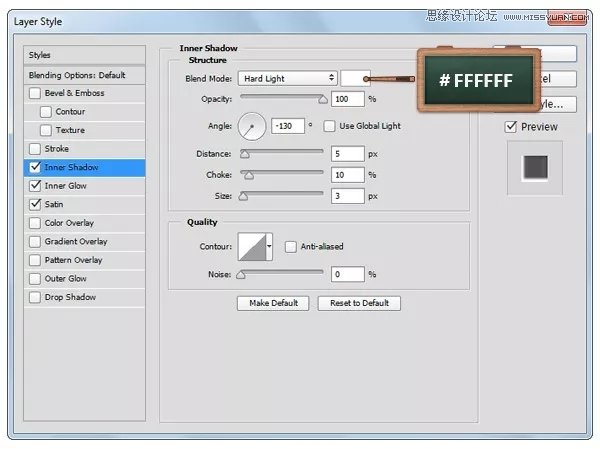
打開圖層混合模式,參數(shù)設(shè)置如下:
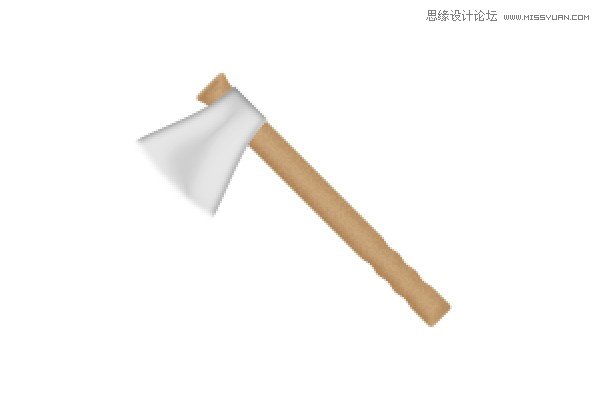
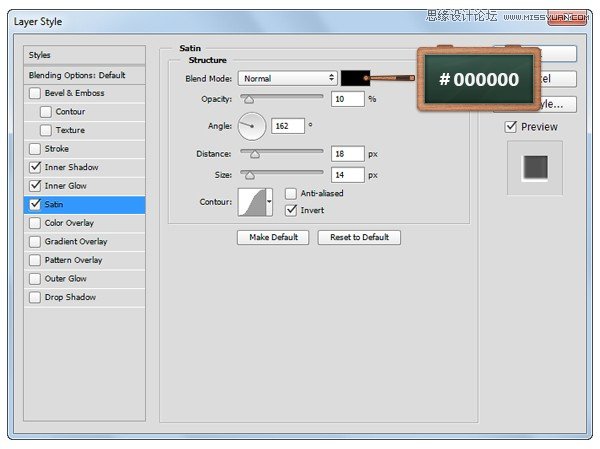
光澤、,正常,顏色#000000,透明度10%,角度162°,距離18px,大小14px,反相,無(wú)消除鋸齒。
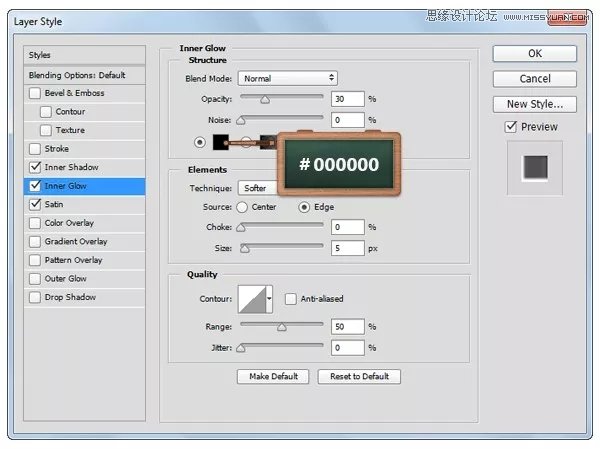
內(nèi)發(fā)光,正常,透明度30%,顏色#000000,柔軟,邊緣,大小5px
內(nèi)陰影,強(qiáng)光,顏色#FFFFFF,透明度100%,角度-130°,距離5px,阻塞10%,大小3px
步驟、34
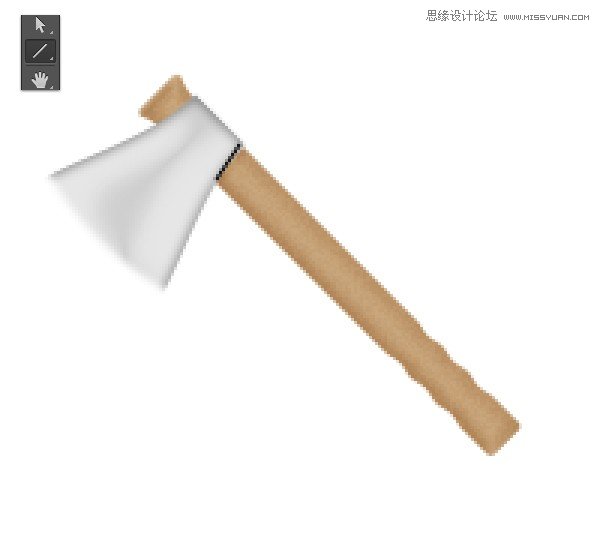
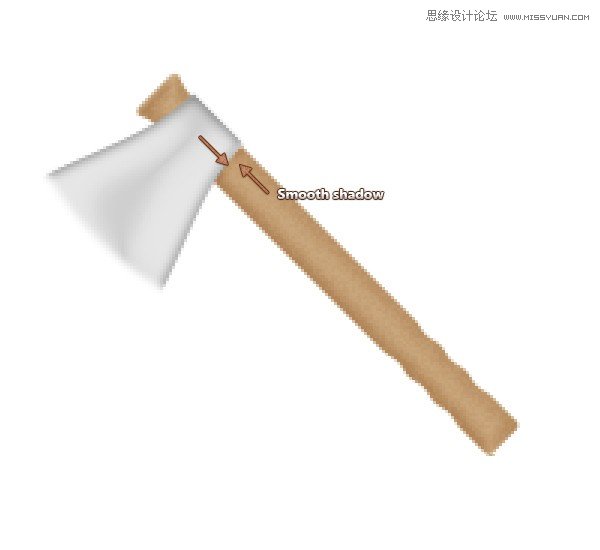
改變前景色為、#000000,然后選擇直線工具,如圖1這樣畫一條直線哦~然后將填充降到0%,Control、+、[將該圖層向后移動(dòng)一層,放置到圖1所示的位置哦、~再打開圖層混合模式,參數(shù)設(shè)置如下啦、~醬紫我們就可以讓我們的斧頭下方陰影更加的自然喲。
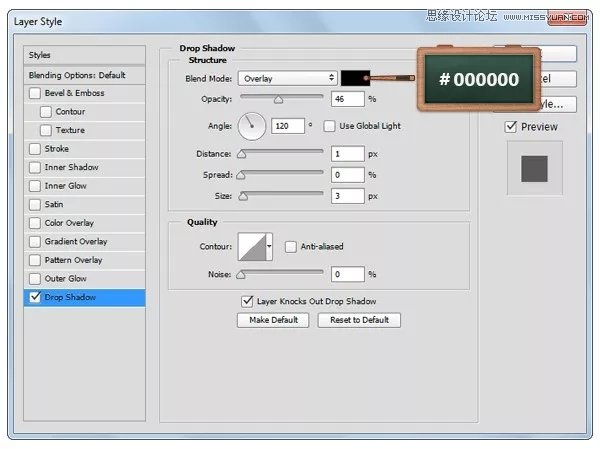
投影、,正片疊底,透明度46%,角度120°,距離1px,大小3px
步驟、35
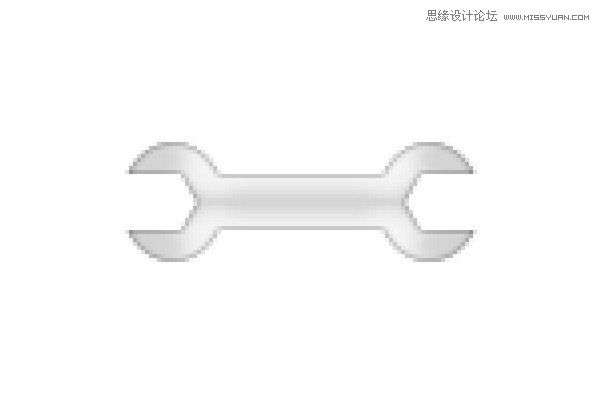
我們回到圖層面板,復(fù)制一個(gè)扳手,然后將它從我們、之前、建立的扳手組里將它拖出來(lái)。
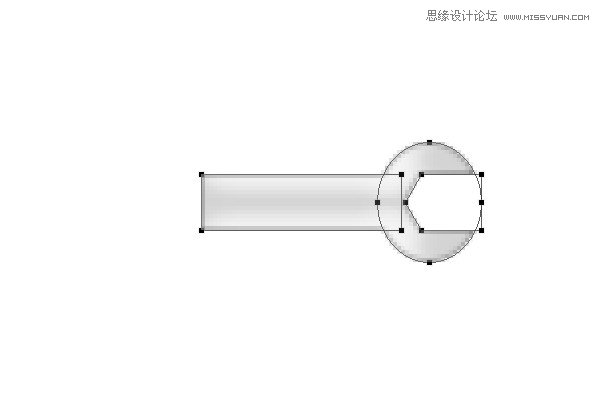
再使用路徑選擇工具,選擇扳手的左端,然后刪除。
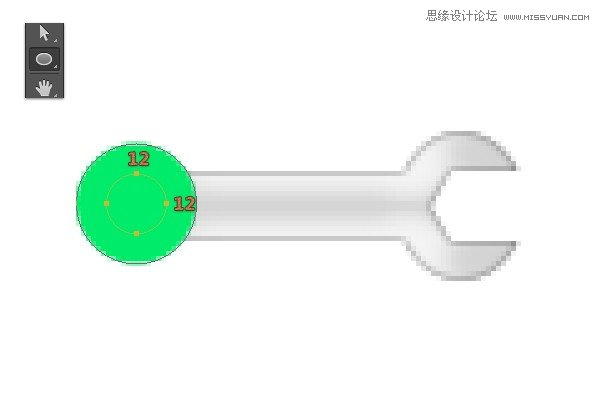
前景顏色改為#00eb69,選擇橢圓工具,創(chuàng)建一個(gè)24、px圈,并將其作為你可以看下面的圖2。
使用相同的工具,創(chuàng)建一個(gè)12、px矢量形狀,放置在24、px圓里。
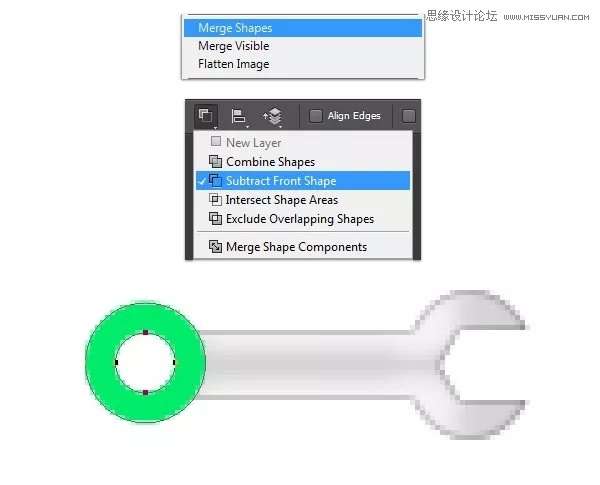
然后選擇兩個(gè)圓圈,然后選擇減去頂層圖形,我們做出來(lái)的效果就是圖5這樣。