9、新建一個(gè)圖層,同上的方法給左右兩側(cè)加上藍(lán)紫色,如下圖。
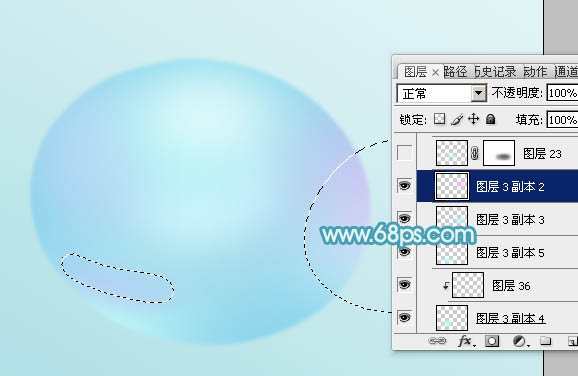
<圖12>
10、新建一個(gè)圖層,用鋼筆勾出左下角中間部分的高光選區(qū),羽化10個(gè)像素后填充淡青色:#B3FDFE,取消選區(qū)后添加圖層蒙版,用黑色畫筆把右側(cè)過渡擦出來,如下圖。
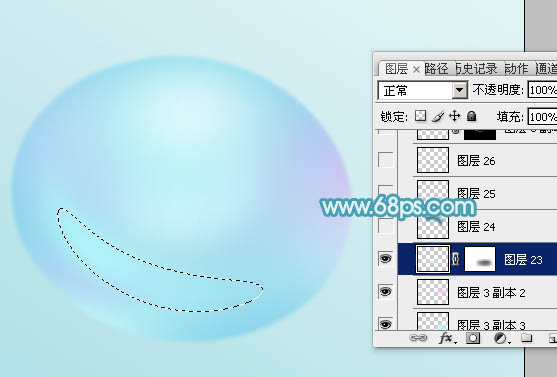
<圖13>
11、新建一個(gè)圖層,用鋼筆勾出頂部的暗部選區(qū),羽化20個(gè)像素后填充暗青色:#2F8A97,如下圖。
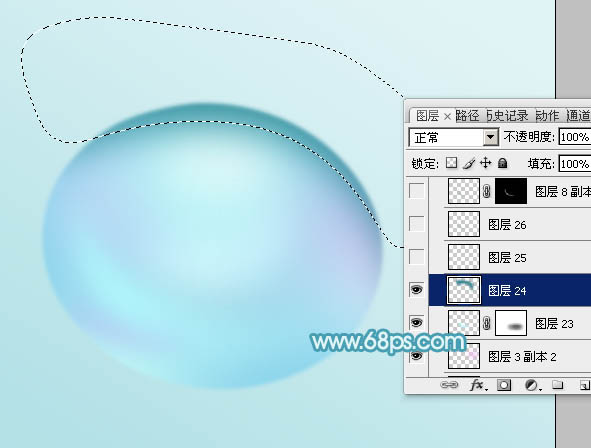
<圖14>
12、新建一個(gè)圖層,同上的方法給左下角部分增加一些高光及暗部,效果如圖15,16。
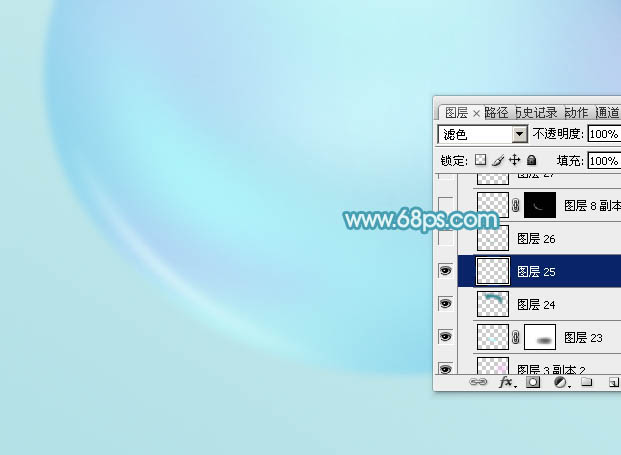
<圖15>

<圖16>
13、新建一個(gè)圖層,用鋼筆勾出下圖所示的選區(qū),羽化10個(gè)像素后填充白色,如下圖。
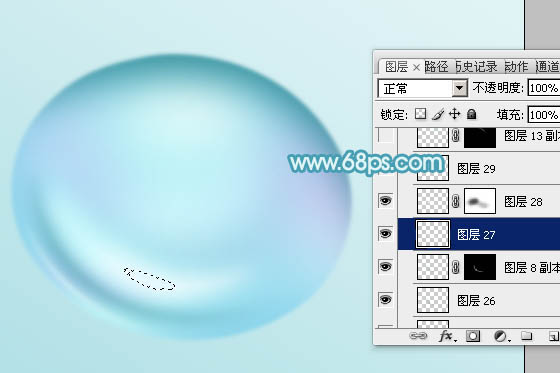
<圖17>
14、新建圖層,同上的方法再多增加一些暗部及高光,增加水珠的細(xì)節(jié),過程如圖18 - 22。
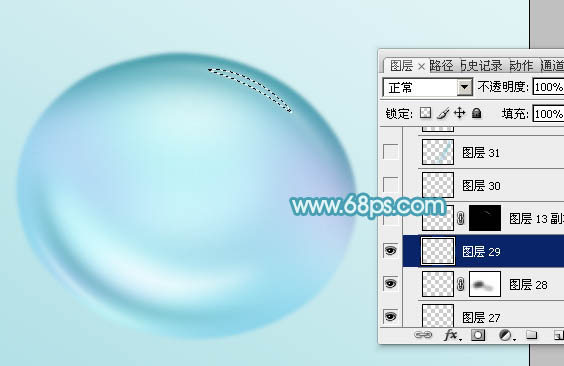
<圖18>
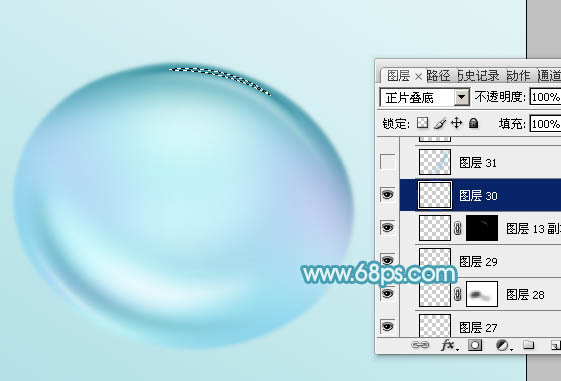
<圖19>
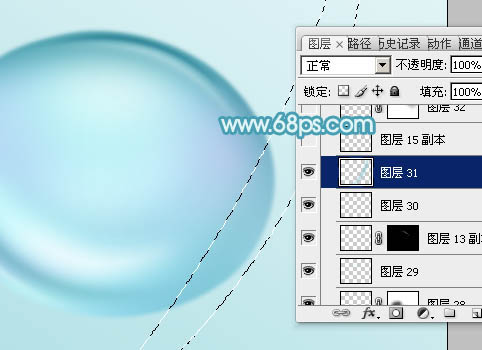
<圖20>
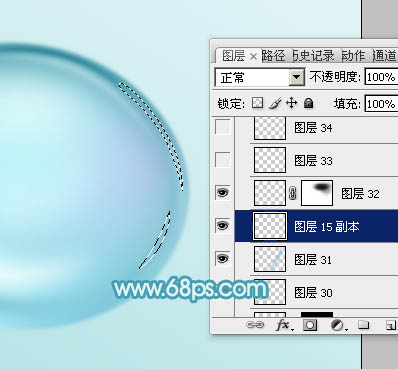
<圖21>

<圖22>
15、新建圖層,同上的方法再渲染一些白色高光,如圖23,24。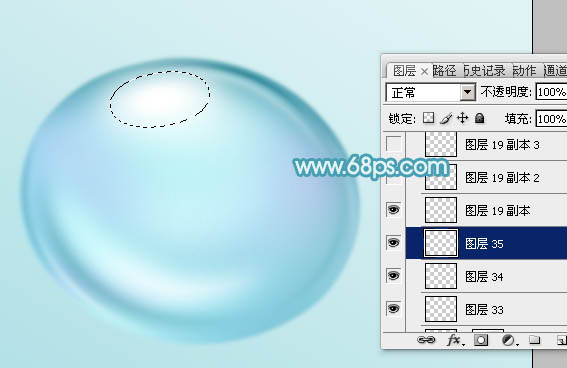
<圖23>
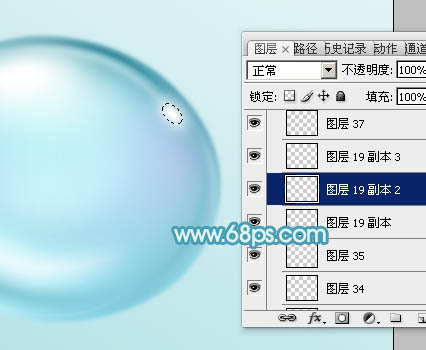
<圖24>
16、創(chuàng)建曲線調(diào)整圖層,把整體稍微壓暗一點(diǎn),參數(shù)及效果如下圖。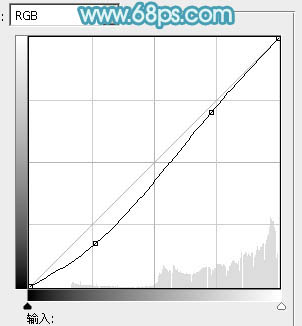
<圖25>
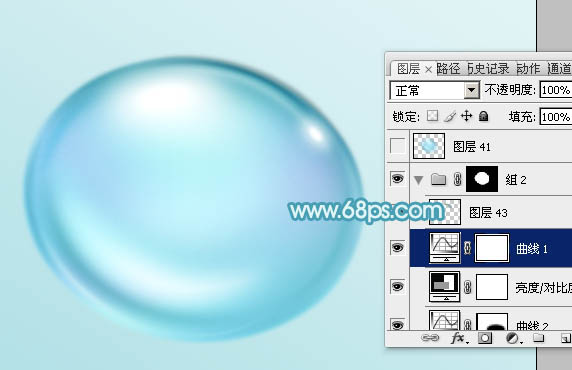
<圖26>
17、在背景圖層上面新建一個(gè)圖層,用橢圓選框工具拉出下圖所示的選區(qū),羽化15個(gè)像素后填充暗青色作為投影,如下圖。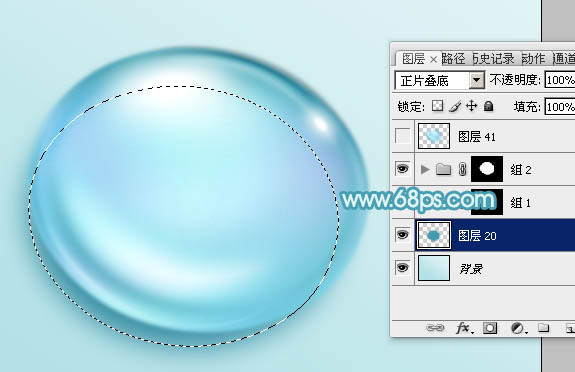
<圖27>
最后調(diào)整一下細(xì)節(jié),完成最終效果。
<圖28>
標(biāo)簽:水珠